

さくらぼ大阪校オンライン
受講生専用■ 本日の教材
1分タイピング POPタイピング 寿司打
Scratch microbit arcade Roblox
(1)タイピング結果を記録する
第1回目のタイピング記録をする
第2回目のタイピング記録をする
(2)ミニスキル
準備:WorkspaceにScriptを追加して行う
① 出力スキル 命令書式: print(出力したいもの)
文字を表示したい print(“roblox”) ポイント→ ””で囲みます
文字以外を表示したい print(5)
Lv1 プログラミング と出力したい
Lv2 100 と出力したい
Lv3 500+200の計算結果を出力したい
Lv4 10と5で四則演算(+,-,*,/)をさせてみよう
② 記憶スキル(変数)
命令書式: local 変数名 = 覚えさせたいもの
※変数名はアルファベット小文字でわかりやすいもの
local kazu = 10 数字を覚える
local moji = ”a” 文字を覚える
Lv1 変数suに100を記憶させたい
Lv2 変数nameに「taro」を記憶させたい
Lv3 Lv1の変数suの中身を出力したい
Lv4 Lv2の変数nameの中身を出力したい
Lv5 オブジェクトを覚える
local pt = Instance.new(“Part”) オブジェクトを覚える
pt.Parent = game.Workspace オブジェクトを表示
※パーツの形を変えるには、下記を追加します
pt.Shape = Enum.PartType.Ball
※Ball(球体) Block(立方体) Cylinder(円柱) ConerWedge(三角形) Wedge()
local pt = Instance.new("Part")
pt.Parent = game.Workspace
local pt = Instance.new("Part")
pt.Parent = game.Workspace
pt.Shape = Enum.PartType.Ball③ 繰り返しスキル① ~指定した回数繰り返す
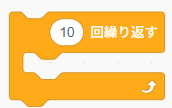
【○回繰り返すの命令文】
for 初期値,終了 do
  繰り返したい命令
end
for i=1,10 do
local pt = Instance.new("Part")
pt.Parent = game.Workspace
pt.Shape = Enum.PartType.Block
end④ 条件分岐① ~条件に基づいて異なる動きをさせる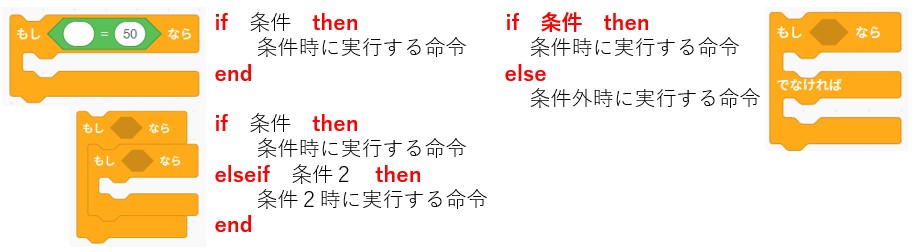
for i=1,10 do
	local pt = Instance.new("Part")
	pt.Parent = game.Workspace
	pt.Shape = Enum.PartType.Block
	if i % 2 == 0 then
		pt.Shape = Enum.PartType.Ball
		print(i)
	end
end
■ミッション①「天から隕石?」
for i=1,100 do
	local pt = Instance.new("Part")
	pt.Shape = Enum.PartType.Ball
	pt.Parent = game.Workspace
	pt.Position = Vector3.new(0,100,0)
end
乱 数: math.random(1,10) 1~10までの乱数
時 間: task.wait(5) 〇秒待つ
サイズ: pt.Size = Vector3.new(10, 5, 2)
位 置: pt.Position = Vector3.new(0,100,0)
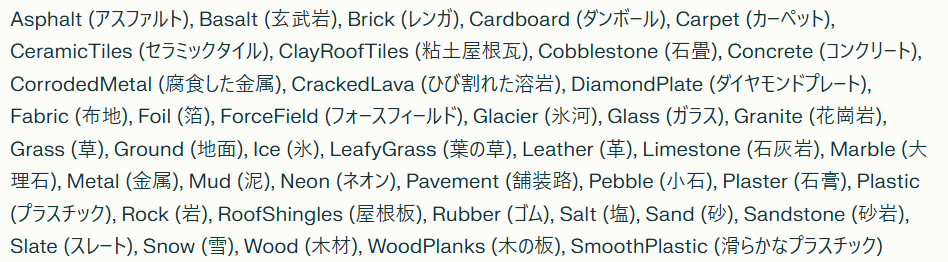
マテリアル:pt.Material = Enum.Material.Wood
チャレンジ: 異なる位置から落ちてくるようにしよう
local function onPartTouch(otherPart)
	local humanoid = otherPart.Parent:FindFirstChild("Humanoid")
	if humanoid then
		humanoid.Health = 0
	end
end

for i=1,100 do
	local pt = Instance.new("Part")
	pt.Shape = Enum.PartType.Ball
	pt.Material = Enum.Material.Cardboard
	pt.Parent = game.Workspace
	pt.Position = Vector3.new(math.random(-50,50),100,math.random(-50,50))
	s=math.random(1,10)
	pt.Size = Vector3.new(s,s,s)
	task.wait(0.1)
	pt.Touched:Connect(onPartTouch)
end
◆ミッション② 爆弾から逃げろ
(1)爆弾パーツをつくる
local bomb = script.Parent
local jikan = 10 -- 爆発までの時間(秒)

task.wait(jikan) -- 時限タイマー起動
local explosion = Instance.new("Explosion") -- Robloxの爆発用オブジェクト作成

-- 爆弾の設定
explosion.BlastRadius = 20 -- 爆発の範囲(半径)を決める
explosion.BlastPressure = 50 -- 爆風の圧力(押しの強さ)を決める
explosion.Position = bomb.Position -- 爆発位置を爆弾パーツの位置に合わせる
explosion.Parent = game.Workspace -- 爆発を世界に表示

-- 爆発音や視覚効果を追加したい場合はここに追加可能
-- 例: game.Workspace.SoundFolder.ExplosionSound:Play()

-- 爆弾パーツを削除
bomb:Destroy()
--爆発時に地面に穴をあけたい
explosion.ExplosionType = Enum.ExplosionType.Craters
--爆発音をつけたい
--1)モデルの「オーディオ」の音で右クリックすると「アセットID」がコピーできる
--2)"rbxassetid://133421015579424"の数字に貼り付ける
local sound = Instance.new("Sound")
sound.SoundId = "rbxassetid://133421015579424" -- 爆発音ID
sound.Volume = 5
sound.PlayOnRemove = false
sound.Parent = script.Paren
sound:Play()
-- 爆弾パーツを削除
sound.Ended:Wait() -- パーツを消す前に入れる
bomb:Destroy()
◆ミッション③ 地形パーツ?
--ServerScriptServiceにScriptを作って記述する

local workspace = game:GetService("Workspace")

local material = Enum.Material.Water -- パーツの素材
local cframe = CFrame.new(0, 0, 50)  -- パーツの位置
local size = Vector3.new(50, 50, 50) -- パーツのサイズ
workspace.Terrain:FillBlock(cframe, size, material)
 -- FillBlock(四角)  FillWedge(三角柱)
--球体にしたい
local position = Vector3.new(-100, 0, 100) -- パーツの位置
local radius = 25 -- パーツの半径
workspace.Terrain:FillBall(position, radius, material) ★素材一覧
Grass(草地),Rock(岩),Soil(土),Sand(砂),Snow(雪),Mud(泥),Ground(地面),Basalt(玄武岩)
CrackedLava(割れた溶岩),Lava(溶岩)
Wood(木材),WoodPlanks(木の板),GreyWoodPlanks(灰色木板)
Concrete(コンクリート),Brick(レンガ),Asphalt(アスファルト),Pavement(舗装)
Metal(金属),Silver(銀),Gold(金),CorrodedMetal(錆びた金属),Rust(錆),Slate(石板)
Plastic(プラスチック),Neon(ネオン),ForceField(フォースフィールド)
Glass(ガラス),Ice(氷)
Fabric(布),Padding(パッド)
Water(水),SmoothPlastic(滑らかなプラスチック),Marble(大理石),Pebble(小石),Foil(箔)
DiamondPlate(ダイヤモンドプレート),Granite(花崗岩)(3)本日のスキルアップ
Roblox:タッチイベントスキル
Roblox:イベントキルスキル
Roblox: 制御スキル
Roblox:瞬間移動パーツをつくる
local part = script.Parent
local goal = part.GoalPart.Value
local function onTouch(otherPart)
    local character = otherPart.Parent
    local humanoid = character:FindFirstChildWhichIsA("Humanoid")

    if humanoid then    -- 上に乗ったのがプレイヤーだったら
        game:GetService("RunService").Stepped:wait()
        local hrp = character.PrimaryPart
        hrp.CFrame = goal.CFrame
    end
end
script.Parent.Touched:Connect(onTouch)    -- Touched イベントの設定
■Robloxお仕事ミッション
・翻訳サイト(DeepL)
■FAQ
1.SongMakerで作成した音楽ファイルをRobloxで使うには?
①SongMakerで音楽を作る
②作った音楽をダウンロードに保存する
③下記の手順で音楽を取り込む
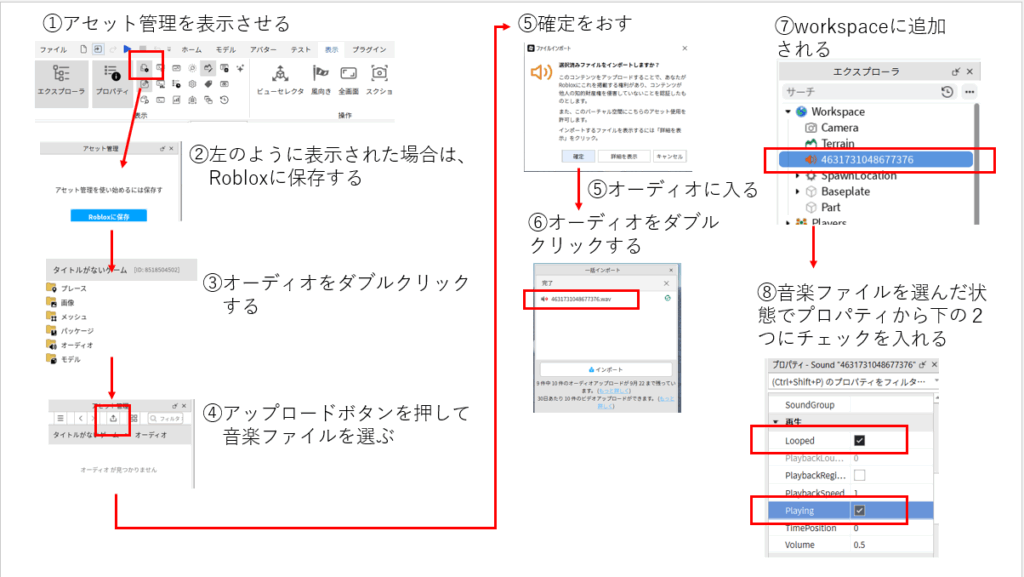
④ プレイをすると取り込んだ音楽が鳴ります


 東京校
東京校